
맥을 쓰다 보면 유틸 앱이 하나씩 늘어난다. 앱별 볼륨 조절, CPU·온도 모니터, 창 정렬, 창 단위 ⌘Tab, 클립보드 기록, 앱 완전 삭제까지. 각각 따로 설치하고, 일부는 돈을 내고, 메뉴바는 아이콘으로 꽉 찬다.
Vorssaint는 이걸 메뉴바 아이콘 하나에 모은 무료 오픈소스 앱이다. 이 글은 내가 맥에 이걸 쓰는 이유와 기본 사용법을 정리한 것이다.
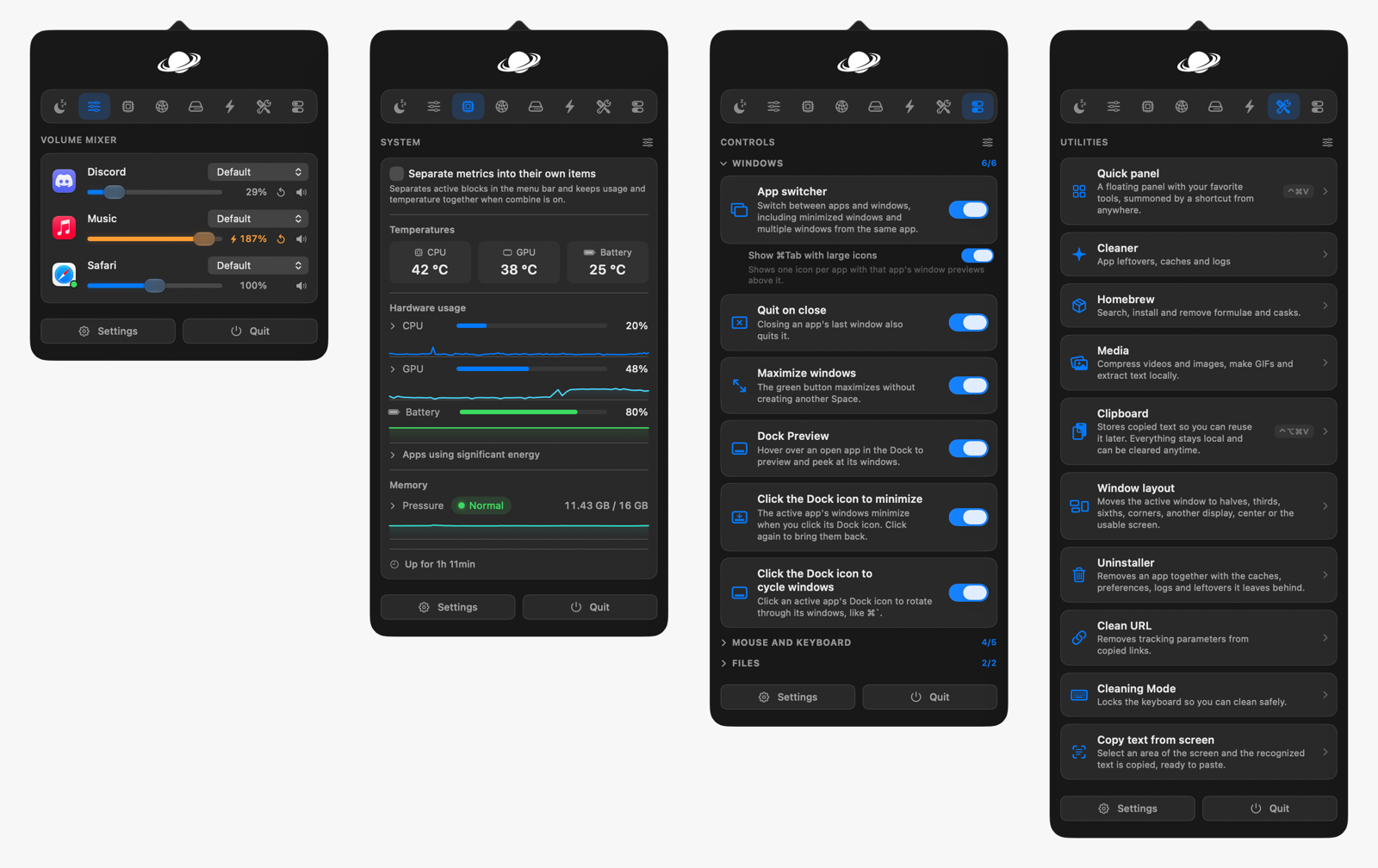
Vorssaint 한눈에 보기
| 항목 | 내용 |
| 형태 | macOS 메뉴바 상주 앱 |
| 가격 | 무료, 오픈소스(GPL-3.0) |
| 요구 사양 | Apple Silicon 맥 + macOS 14 Sonoma 이상 |
| 데이터 | 계정·분석·추적 없음, 전부 로컬에서 동작 |
| 버전 | 작성 시점 v3.3.5 |
| 링크 | vorssaint.com · GitHub |
맥에 이걸 쓰는 이유
1. 앱 여러 개를 하나로 대체한다
따로 쓰던 유틸의 역할을 대부분 기능 단위로 갖고 있다.
| 하던 일 | 보통 쓰던 앱 | Vorssaint 기능 |
| 앱별 볼륨 조절 | SoundSource 류 | Volume mixer |
| CPU·GPU·온도·팬 확인 | iStat Menus 류 | System monitor |
| 창 단위 ⌘Tab | AltTab | App switcher |
| 창 반쪽·분할 배치 | Rectangle, Magnet | Window layout |
| 클립보드 기록 | Maccy, Paste | Clipboard history |
| 스크린샷·녹화 편집 | CleanShot X 류 | Screenshot, Screen recording |
| 앱 잔여 파일까지 삭제 | AppCleaner | Uninstaller |
| 잠자기 방지 | Amphetamine | Keep awake |
| 텍스트 자동 확장 | TextExpander 류 | Text snippets |
2. 쓰는 기능만 설치한다
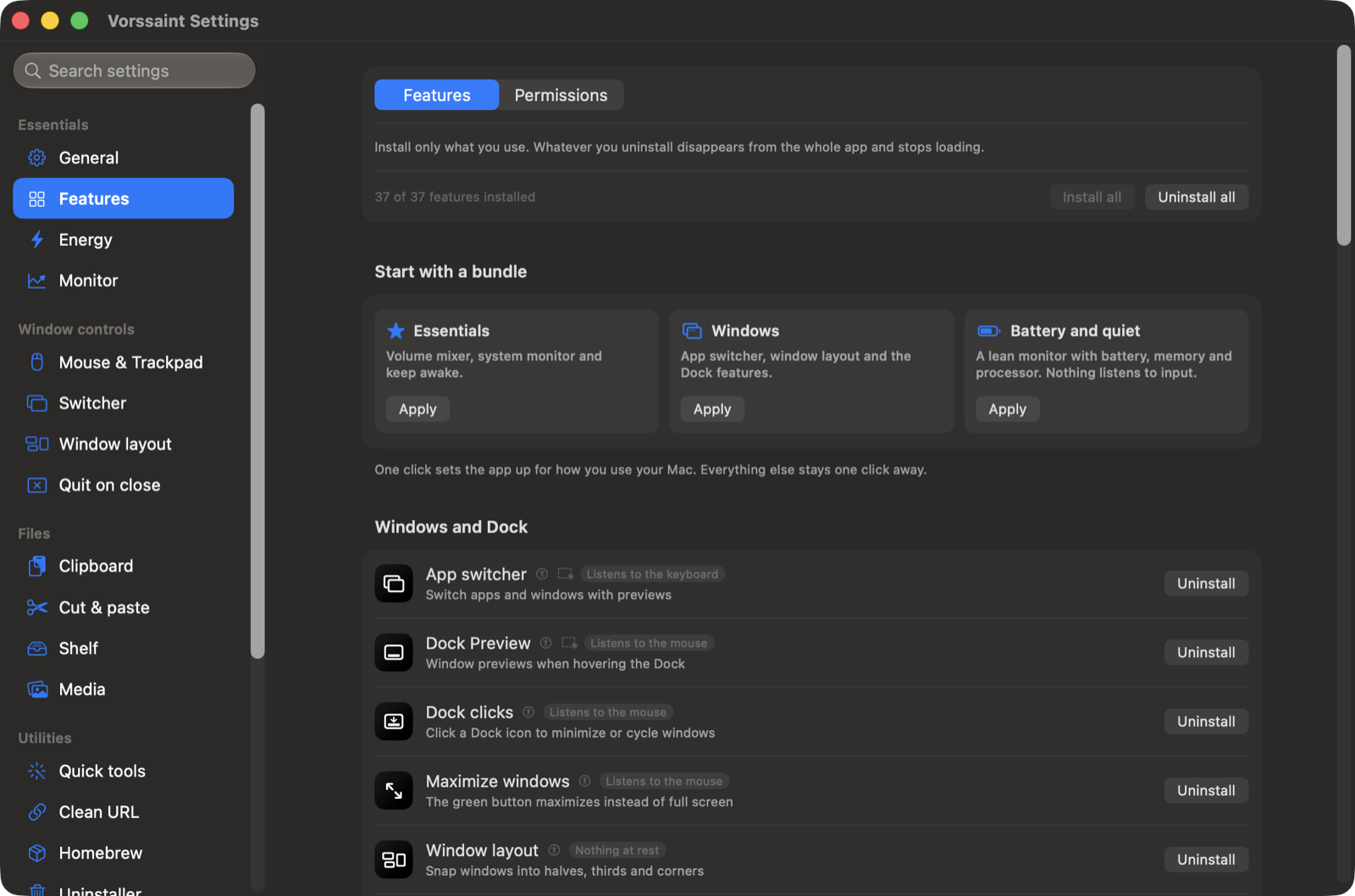
설정의 Features 화면에서 기능을 통째로 설치·제거한다. 제거한 기능은 앱 전체에서 사라지고 로딩 자체를 안 해서 CPU·메모리·배터리를 쓰지 않는다. 다시 설치하면 예전 설정이 그대로 돌아온다. 기능마다 에너지 배지가 붙어 있어 켜두면 뭘 계속 돌리는지도 보인다.
3. 로컬 우선, 권한이 투명하다
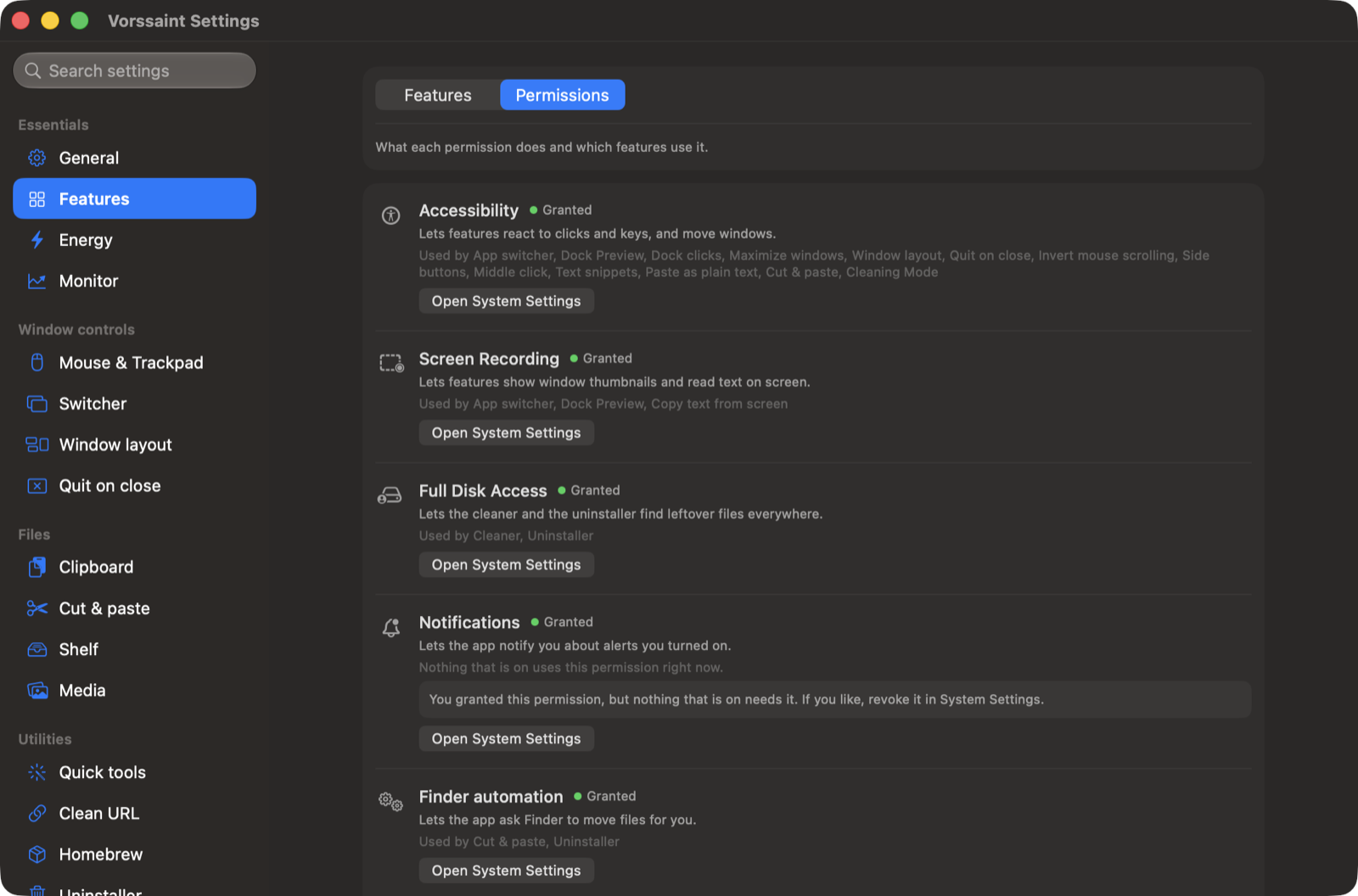
계정·텔레메트리·구독이 없다. 네트워크는 업데이트 확인, 속도 테스트, Homebrew 작업처럼 눈에 보이는 동작에서만 쓴다. 권한은 전부 선택이고, 어떤 기능이 그 권한을 쓰는지 보여주며, 더 이상 안 쓰는 권한은 회수하라고 알려준다.
4. 내가 실제로 켜둔 것
나는 창 관리와 시스템 모니터 두 묶음만 켜둔다. 터미널·브라우저·에디터 창을 여러 개 띄워 두고 작업하는 환경이라 이 정도면 충분하다.
| 묶음 | 켜둔 기능 |
| 창 관리 | App switcher, Window layout, Maximize windows, Dock Preview, Dock clicks |
| 시스템 모니터 | CPU, GPU, 메모리, 디스크, 네트워크, 전원, Fan Control(베타) |
설치
Homebrew가 있으면 한 줄이다.
brew install --cask vorssaint아니면 GitHub 릴리스에서 dmg를 받아 응용 프로그램 폴더로 드래그한다. Apple Developer ID 서명과 공증이 돼 있어 경고 없이 열리고, 업데이트해도 권한이 유지된다.
첫 실행 설정
- 첫 실행 화면에서 번들을 고른다. Essentials / Windows / Battery and quiet 중 하나를 누르거나, 기능을 하나씩 고른다.
- 고른 기능에 필요한 권한만 요청이 뜬다. 시스템 설정에서 허용한다.
- 나중에 메뉴바 아이콘 → Settings → Features에서 언제든 추가·제거한다.
| 권한 | 쓰는 기능 | 안 주면 |
| 손쉬운 사용 | 앱 스위처, Dock 기능, 창 제어, 마우스·키보드, 스니펫 | 해당 기능이 꺼진 채로 남음 |
| 화면 기록 | 창 미리보기, 스크린샷, 화면 텍스트 복사, 녹화 | 캡처 기능 사용 불가 |
| 시스템 오디오 녹음 | 앱별 볼륨, 앱별 출력 장치 | 일반 시스템 오디오로 동작 |
| 전체 디스크 접근(선택) | 클리너·언인스톨러 정밀 스캔 | 접근 가능한 곳만 스캔 |
자주 쓰는 기능 사용법
앱 스위처: ⌘Tab을 창 단위로
- 창마다 실시간 썸네일이 뜬다. 최소화된 창, 한 앱의 여러 창도 따로 보인다.
- 스위처를 연 상태에서 S를 누르면 검색창이 유지된다.
- 썸네일을 가운데 클릭하면 그 창만 닫힌다.
- 썸네일이 부담스러우면 Simple mode로 창 제목 목록만 쓴다.

창 배치: 단축키로 반쪽·분할·모서리
- 반쪽, 가운데 반폭, 3분할, 6분할, 모서리, 가운데, 최대화, 다른 모니터로 이동을 각각 단축키로 지정한다.
- 왼쪽/오른쪽 단축키를 한 번 더 누르면 그 방향 옆 모니터로 넘어간다.
- Edge snapping을 켜면 창을 화면 가장자리로 끌어 붙일 수 있다.
- 지정한 수식키를 누른 채 창 아무 곳이나 끌면 이동, Shift를 더하면 크기 조절이다.
- Restore로 직전 배치로 되돌린다.
Dock 미리보기와 Dock 클릭
- Dock 아이콘에 마우스를 올리면 모든 데스크톱의 창 썸네일이 뜬다. 클릭하면 그 창의 데스크톱으로 이동한다.
- 앞에 있는 앱의 Dock 아이콘을 누르면 최소화 / 숨기기 / 창 순환 중 고른 동작을 한다.
- 초록 버튼은 새 Space를 만들지 않고 화면을 채운다. 다시 누르면 원래 크기로 돌아간다.
시스템 모니터
- CPU·GPU·메모리·스왑·온도를 그래프로 보고, 배터리 상태·사이클·소비 전력, 에너지를 많이 쓰는 앱까지 한 패널에서 본다.
- 보고 싶은 값만 메뉴바에 숫자나 막대로 올린다.
- 네트워크 실시간 속도와 내장 속도 테스트가 있다.
- CPU 과부하, 고온, 메모리 압박, 디스크 부족 알림을 켤 수 있다.
- Fan Control(베타)로 팬 속도를 수동 지정하거나 온도 커브를 만든다.
그 밖에 쓸 만한 기능
| 기능 | 하는 일 |
| Clipboard history | 텍스트·이미지·파일 복사 기록, 고정, 검색 |
| Quick panel | ⌃⌘V로 자주 쓰는 도구를 모은 작은 팔레트 |
| Command Bar | 단축키 하나로 앱 실행, 창 전환, 현재 앱 메뉴 명령, 계산 |
| Screenshot · Recording | 영역·창·전체 캡처, 스크롤 캡처, 편집기, 녹화 후 자르기·자동 줌 |
| Copy text from screen | 영역을 고르면 오프라인 OCR로 글자를 클립보드에 |
| Uninstaller | 앱을 끌어 넣으면 캐시·설정·헬퍼까지 휴지통으로 |
| Keep awake | 타이머, 외부 모니터 연결 시 자동, 뚜껑 닫아도 유지 |
| Homebrew manager | 터미널 없이 formula·cask 검색·설치·삭제 |
| Text snippets | 짧은 트리거를 입력하면 정해둔 문장으로 확장 |
정리
- 따로 사던 유틸 여러 개를 무료 앱 하나로 합쳤다.
- 필요한 기능만 켜니 메뉴바도 깔끔하고 리소스도 덜 쓴다.
- 전부 로컬에서 돌아서 계정·구독 걱정이 없다.
- 단, Apple Silicon + macOS 14 이상 전용이다. 인텔 맥에서는 못 쓴다.
이미지 출처: Vorssaint GitHub README
