1️⃣ 1단계: 모델 로드하기 (Model Loading) 💾🏋️♀️
가장 먼저 할 일은 학습된 AI 모델을 불러오는 거예요. 모델은 보통 용량이 크기 때문에, 매번 새로 불러오면 앱이 느려질 수 있어요. 🐢💦 그래서 Streamlit의 캐싱(Caching) 기능을 사용해서 딱 한 번만 로드하고 계속 재사용하는 게 핵심 포인트랍니다! ⚡️
Python
# @title 모델 로드 예시 코드
import streamlit as st
import torch

# @st.cache_resource 데코레이터를 쓰면 모델을 캐시에 저장해서 속도가 빨라져요! 🚀
@st.cache_resource
def load_model():
    model = torch.load('my_awesome_model.pth') # 모델 파일 경로 📂
    model.eval() # 평가 모드로 설정! ⚖️
    return model

model = load_model()
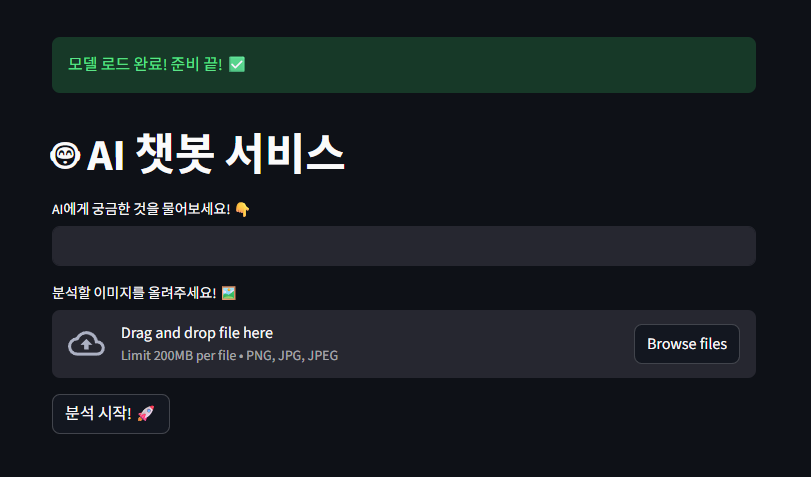
st.success("모델 로드 완료! 준비 끝! ✅")
2️⃣ 2단계: 사용자 입력 받기 (User Input) 🗣️👂
모델이 준비되었으니, 이제 사용자에게서 데이터를 받아야겠죠? 🤲 텍스트, 이미지, 숫자 등 무엇이든 입력받을 수 있는 다양한 **위젯(Widget)**이 준비되어 있어요! 🎛️
Python
# @title 사용자 입력 예시 코드
st.title("🤖 AI 챗봇 서비스")

# 텍스트 입력 받기 ✍️
user_text = st.text_input("AI에게 궁금한 것을 물어보세요! 👇")

# 이미지 업로드 받기 📸
uploaded_file = st.file_uploader("분석할 이미지를 올려주세요! 🖼️", type=["png", "jpg"])

if uploaded_file is not None:
    st.image(uploaded_file, caption='업로드된 이미지', use_column_width=True)
3️⃣ 3단계: 결과 출력하기 (Result Output) 🎉📢
사용자의 입력을 모델에 넣고, 그 결과를 화면에 예쁘게 보여줄 차례예요! ✨ st.write() 하나면 텍스트, 데이터프레임, 차트까지 만능으로 출력할 수 있답니다! 📊📈
Python
# @title 결과 출력 예시 코드
if st.button("분석 시작! 🚀"): # 버튼을 누르면 실행! 👆
    if user_text:
        # 모델 예측 (가상의 함수) 🧠
        prediction = model.predict(user_text)

        # 결과 보여주기 👀
        st.subheader("분석 결과는요... 두구두구! 🥁")
        st.info(f"👉 예측 결과: {prediction}")
        st.balloons() # 축하 풍선 효과! 🎈🎈🎈
    else:
        st.warning("먼저 텍스트를 입력해주세요! 😅")
💡 쉽고 정확한 비유: "카페 바리스타" ☕️🧁
Streamlit으로 AI 앱을 만드는 과정은 카페를 운영하는 것과 똑같아요!
- 모델 로드 (1단계) 👉 에스프레소 머신 예열하기 🔥 : 손님이 올 때마다 기계를 켜면 너무 늦죠? 오픈 전에 미리 딱 한 번 켜두고 언제든 커피를 내릴 준비를 하는 것과 같아요. (캐싱!)
- 사용자 입력 (2단계) 👉 주문 받기 📝 : 손님에게 "어떤 커피 드릴까요?"라고 묻고, 원두나 사이즈(데이터)를 주문받는 과정이에요.
- 결과 출력 (3단계) 👉 커피 서빙하기 ☕️ : 주문받은 대로 맛있게 내린 커피(예측 결과)를 예쁜 머그잔(UI)에 담아 손님에게 드리는 것이죠!
'AI 엔지니어준비' 카테고리의 다른 글
| 🏛️ [실전 아키텍처] Next.js와 FastAPI로 구축하는 AI 패션 코디 서비스 "FitCheck" 설계도 🎨👗 (1) | 2026.01.05 |
|---|---|
| ⚡️ FastAPI로 만드는 AI API: 전문가처럼 구조 잡기! 🏗️🚀 (0) | 2026.01.05 |
| 🚀 LangSmith 사용 여부의 차이점 (0) | 2025.12.04 |
| 💡 Word2Vec: GPT의 조상, 단어의 의미를 담는 벡터 (0) | 2025.11.14 |
| 💡 문서 분류 코드의 기본 아키텍처 및 진행 이유 (0) | 2025.11.14 |